
Первый экран в приложении для курьеров – это карта с заданиями.


Кружочками показываются задания в ПВЗ. Можно смотреть в режиме карты или списком. Также есть вариант включить показ заказов только в избранных ПВЗ.
В феврале 2026 года поменяли дизайн экрана поиска заказов. В новой версии приложения новые задания можно смотреть только на карте.
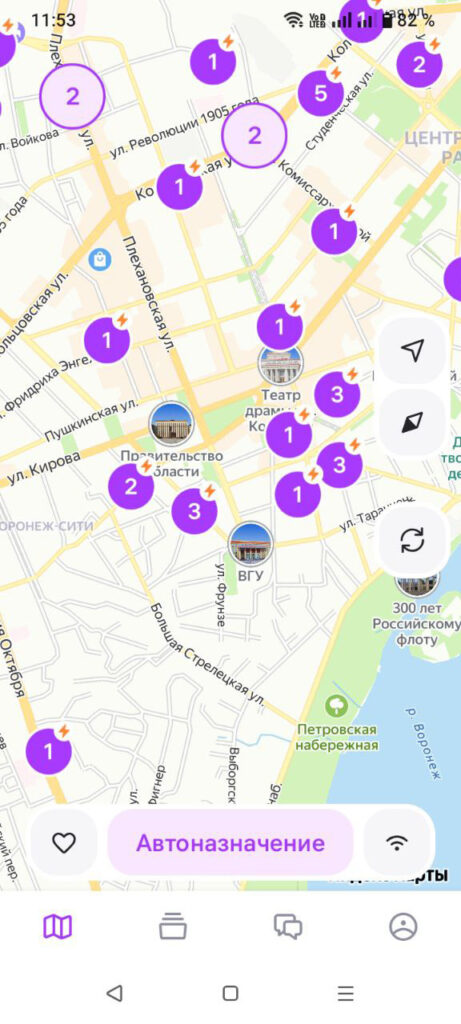


На адроидах все кружки фиолетовые, на айфонах кружки разноцветные.

В описании задания видим его цену, количество клиентов, которым нужно доставить товар. Бонус за скорость. Вес и объём заказа. Расстояние доставки. Адрес ПВЗ. Частичный адрес клиента.
Далее видим количество товаров в заказе и интервал доставки. Также может стоять значок постоплаты (перечёркнутая пластиковая карта).
Ниже на карте показан маршрут доставки.
Если вам понравились условия задания вы можете его забронировать.
Далее нужно получить заказ в ПВЗ и выполнить доставку.
Задания (Мои доставки)
На соседнем втором экране показывается список забронированных заказов или активных доставок.


30 апреля изменили дизайн со списком заказов. В отдельных табах отображаются забронированные и активные задания.
Конкретные примеры разных типов доставки я разобрал в предыдущих статьях: экспресс, пакетный заказ, с постоплатой, до двери, 18+ и т.д.
Автоназначение заказов
Можно выбирать задания с карты в ручном режиме. Или включить режим автоназначения заказов. Статус «Поиск…».
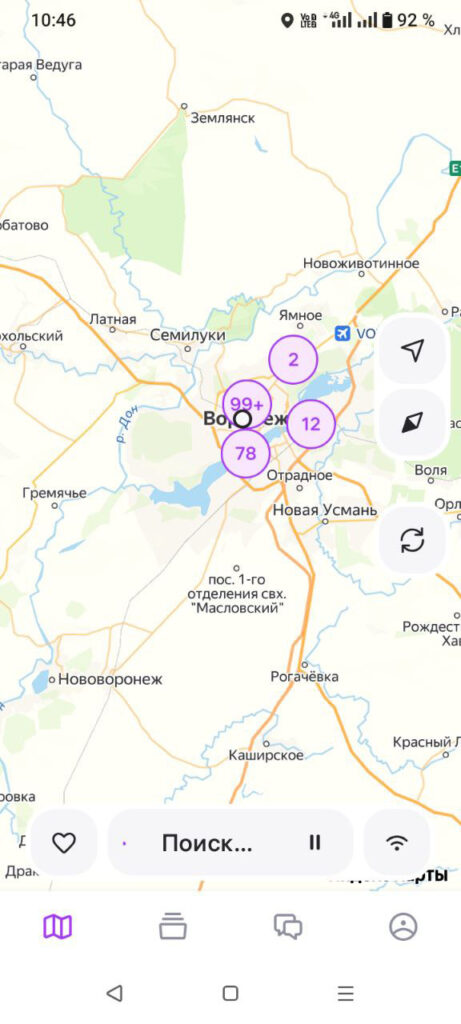
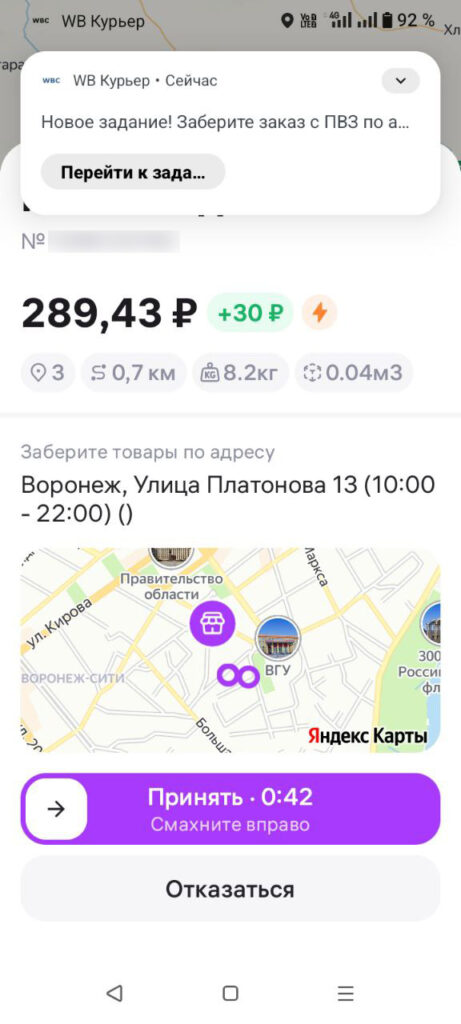

В этом случае вам будут приходить уведомления о новых заданиях из ПВЗ в радиусе примерно 2 километров. Вначале WB предлагает заказы по автоназначению, а если их никто не возьмёт, то задания выставляются на общую карту.
У вас есть 1 минута, чтобы отказаться или принять задание. Отказы по автоназначению на этом этапе можно делать неограниченное количество раз. Они не идут в общий счётчик отмен бронирования.
Неудобно, что нельзя настроить автоназначение только из «любимых» ПВЗ.
Чаты с клиентами и поддержкой
Третья иконка приложения переводит нас на вкладку с чатами.


На этом экране вы можете написать свои вопросы в службу поддержки WB. Также здесь отображаются чаты с клиентами. Иногда при недоступном телефоне получается связаться с заказчиком письменно, и уточнить детали доставки, время и адрес вручения товаров. Чаты с клиентами пропадают после завершения задания.
Профиль. Выберите способ передвижения
Четвёртая вкладка — это профиль клиента. На этом экране отображаются ваши рейтинг, баланс, недостачи, статистика доставок, реферальный код, реквизиты, личные данные, уведомления и т.п.

Сейчас затрону только выбор способа передвижения.
Есть три варианта работы:
- Пеший. Пешком, на самокате, велосипеде, с тележкой или санками.
- Электро. Электровелосипед.
- Авто. Легковое авто.
Способ передвижения можно менять 1 раз в сутки. Но фишка в том, что от этого ничего не меняется. Независимо от способа передвижения вы видите все заказы на карте. Возможно, изменяется приоритет в очереди в активном режиме. Но это не точно.
Подробно распишу остальные функции профиля курьера в отдельной статье.
Добавить комментарий